Ultimo aggiornamento: 12 Settembre 2026 — di Marco Regazzo
Quanta banda internet serve per un evento: streaming, Teams e quality check
WiFi dedicata vs. WiFi ospiti: perché non puoi mischiarle
La prima domanda non è “quanta banda ha la location” ma “è possibile avere una linea dedicata separata dalla WiFi ospiti?”.
La rete condivisa con gli ospiti — anche con un buon access point — è incompatibile con lo streaming professionale per due motivi:
- Contesa di banda: 200 smartphone che controllano Instagram mentre il relatore parla causano spike di latenza che si traducono in freeze del live stream, anche se la banda “nominale” sarebbe sufficiente.
- QoS non garantito: senza traffic shaping dedicato, la piattaforma di streaming compete alla pari con il traffico ospiti.
La configurazione corretta è sempre: linea dedicata per produzione (encoder, regia, Teams) + rete separata per gli ospiti. Se la location non può separare fisicamente le reti, servono VLAN e traffic shaping configurati da personale tecnico competente — o una connessione esterna portata da voi (bonding 4G/5G, Peplink).
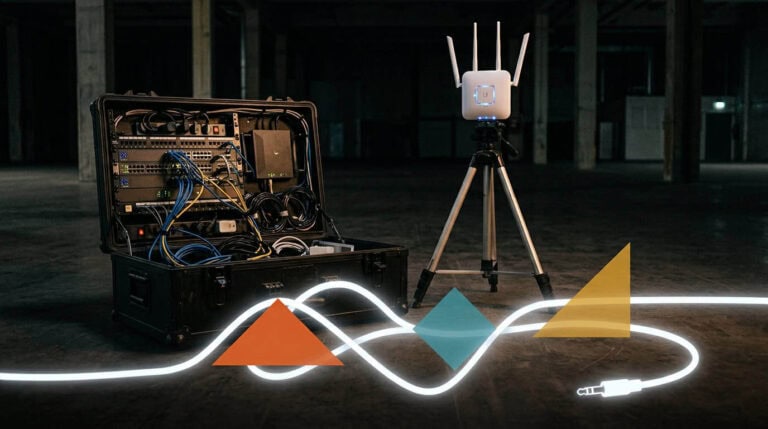
Il risultato è molto simile a quanto rappresentato in figura:

Quanta banda serve: streaming, backup e quality check
Il calcolo della banda si articola su tre flussi distinti, tutti in upload tranne il quality check:
- Stream principale (main): il flusso che va alla piattaforma (YouTube Live, Vimeo, piattaforma custom). Dipende dal bitrate dell’encoder.
- Stream di backup: stessa bandwidth, su linea fisicamente separata. Senza backup, un dropout della fibra interrompe il live.
- Quality check in download: un PC in location apre il player pubblico della piattaforma e guarda il live come lo vedrebbe uno spettatore. Questo test il percorso completo CDN, non solo l’upload dell’encoder.
| Qualità stream | Upload main | Upload backup | Download quality check | Totale upload dedicato |
|---|---|---|---|---|
| HD 720p (webinar standard) | 4-6 Mbps | 4-6 Mbps | 3-5 Mbps | 15-20 Mbps |
| FullHD 1080p (corporate event) | 8-12 Mbps | 8-12 Mbps | 5-8 Mbps | 25-35 Mbps |
| FullHD broadcast (convention, premiazione) | 12-18 Mbps | 12-18 Mbps | 8-12 Mbps | 35-50 Mbps |
Upload main e backup devono essere su linee fisicamente separate (fibra + bonding/4G). Il quality check richiede download separato: leggere sotto.

La densità WiFi e le interferenze in location
Un altro aspetto che va valutato è la densità di reti Wi-Fi presenti nella location.
In luoghi densamente popolati non è infrequente che ci siano più reti Wi-Fi sovrapposte che si creano disturbo l’una con l’altra.
Per scoprire il numero di reti disponibili è possibile installare sul proprio smartphone una delle tante applicazioni che fanno da “Wi-Fi scanner”. Queste app permettono di valutare graficamente la situazione di compresenza e potenza del segnale su ciascun canale della rete.

In generale, molti Access Point di livello professionale offrono la possibilità di selezionare il canale di trasmissione e “spostarlo” se quello corrente è particolarmente affollato.
Ma, ancora una volta, si tratta di una configurazione di rete che richiede qualche competenza in più del tecnico “medio” di una location.
*Nota bene: gli esempi di questo capitolo sono ripresi da una serie di sopralluoghi svolti nelle strutture dell’Università Ca’ Foscari, in particolare nelle aule e negli spazi dedicati agli studenti all’interno di un progetto di tutoraggio svolto per l’Università stessa. I dati sono relativi ai rilievi effettuati durante questo progetto, e non vanno intesi come valutazione della qualità della rete dell’Università ma solo come risultanza di quanto emerso in uno specifico momento.
**Per maggiori informazioni su come funziona il concetto di canale di comunicazione di una rete Wi-Fi si rimanda all’articolo presente al link seguente: http://www.qwertymag.it/guide/come-migliorare-il-wifi-scegliendo-il-canale-giusto/
Relatori remoti in Teams o Meet: la banda che nessuno calcola
Se l’evento prevede relatori collegati da remoto (via Teams, Meet, Zoom), la loro banda si somma a quella dello streaming. Non è trascurabile.
La logica è: upload dalla location → Teams è un unico flusso (la regia manda il segnale sala a tutti i remoti contemporaneamente, non uno per uno). Il download → regia è un flusso per relatore (ogni speaker remoto arriva come feed video separato).
| Relatori remoti (Teams/Meet) | Upload aggiuntivo | Download aggiuntivo | Note |
|---|---|---|---|
| 2 | 4-6 Mbps | 6-8 Mbps | Webinar classico con host + 1 ospite remoto |
| 4 | 4-6 Mbps | 10-14 Mbps | Panel remoto standard |
| 6 | 6-8 Mbps | 14-20 Mbps | Tavola rotonda ibrida |
| 8 | 6-8 Mbps | 18-26 Mbps | Keynote con più speaker internazionali |
| 10 | 8-10 Mbps | 22-32 Mbps | Convention ibrida multi-sede |
Upload (location → Teams): un unico flusso video sala verso tutti i remoti — cresce poco. Download (Teams → regia): un feed HD per ogni relatore remoto — cresce linearmente. Entrambi si sommano alla banda streaming nella tabella sopra.
Esempio pratico: convention FullHD broadcast con 4 relatori remoti → 16-24 Mbps upload (12-18 stream + 4-6 Teams) + 22-26 Mbps download (8-12 quality check + 14 Teams) = serve una linea dedicata da almeno 50 Mbps simmetrici garantiti.
Il PC di quality check: perché non basta il verde sulla piattaforma
Il software di streaming (OBS, vMix, encoder hardware) mostra un indicatore di stato — verde, giallo, rosso — basato sulla connessione tra encoder e ingestion server della piattaforma. Quel verde non dice nulla su quello che vede lo spettatore.
La catena è: encoder → ingestion server → CDN → player dell’utente finale. Il CDN può avere problemi di transcodifica, il stream può andare in buffering per gli spettatori con connessioni lente, la latenza percepita può essere diversa da quella tecnica. Nessuno di questi problemi si vede sull’encoder.
La soluzione è semplice: un PC in location con dati mobili o WiFi ospiti apre il player pubblico del live stream. Questo PC:
- Verifica che il flusso arrivi effettivamente agli spettatori (CDN ok)
- Misura la latenza reale end-to-end (encoder → viewer)
- Rileva eventuali degradi di qualità visibili lato pubblico prima che diventino virali sui social
- Conferma che l’audio sia correttamente mixato nel flusso pubblicato
Il PC di quality check usa la rete ospiti o un dato mobile — mai la stessa linea dedicata allo streaming, altrimenti non testa nulla di reale.
Quando e come fare il check di connettività: tre momenti distinti
C’è una differenza fondamentale tra i tre momenti in cui si testa la connettività.
1. Sopralluogo pre-evento (settimane prima)
Obiettivo: capire cosa offre la location e cosa dovrete portare voi. Non fate un test di streaming dall’ufficio — testa solo la vostra macchina configurata correttamente, non i problemi di banda della location.
In sopralluogo verificate: disponibilità di fibra dedicata, possibilità di VLAN separate, presenza di altri eventi in contemporanea (che condividono la banda), e soprattutto — chiedete il contratto di connettività (banda garantita vs. best-effort).
2. Check pre-evento in allestimento (giorno prima o mattino evento)
Questo è il vero test funzionale. La location è allestita, gli apparati sono operativi, la configurazione è quella dell’evento reale. Solo qui emergono i problemi veri:
- Interferenze RF dai LED wall e dagli alimentatori switching montati nella sala
- Banda effettivamente disponibile vs. banda nominale del contratto
- Latenza reale dell’uplink fibra (non sempre correlata alla velocità)
- Funzionamento del bonding/failover in condizioni operative
Testate lo streaming end-to-end per almeno 10-15 minuti al bitrate di produzione, con il PC di quality check attivo.
3. Pre-flight check 1 ora prima dell’evento
Non è un test di connettività ma una verifica che tutto sia ancora up: encoder online, stream visibile sul player, backup attivo e in stand-by, Teams/Meet del relatore remoto connesso e audio/video ok.
Domande frequenti
Quanta banda internet serve per un evento in streaming?
Dipende dalla qualità: un webinar in HD 720p chiede 15-20 Mbps di upload dedicato, un evento corporate in FullHD 1080p 25-35, una convention o premiazione in FullHD broadcast 35-50. Il conto somma tre flussi: stream principale, stream di backup su linea fisicamente separata, e il download necessario al quality check.
Cosa fare se la location non può separare la rete di produzione da quella degli ospiti?
Servono VLAN e traffic shaping configurati da personale tecnico competente, oppure una connessione esterna portata da voi — bonding 4G/5G, Peplink. La configurazione corretta resta sempre la stessa: linea dedicata per la produzione (encoder, regia, Teams) e rete separata per gli ospiti. Sulla rete condivisa duecento smartphone che aprono Instagram creano spike di latenza che diventano freeze del live.
Quanta banda aggiungono i relatori collegati da remoto?
Poca in upload e molta in download, ed è la parte che nessuno calcola. L’upload verso Teams è un flusso unico — la regia manda il segnale sala a tutti i remoti insieme — e resta su 4-8 Mbps. Il download cresce invece linearmente, un feed HD per relatore: 6-8 Mbps con due speaker, 10-14 con quattro, 14-20 con sei, 22-32 con dieci.
A cosa serve il PC di quality check durante un evento?
A vedere quello che vede lo spettatore. L’indicatore verde dell’encoder dice solo che il flusso arriva al server della piattaforma, non che arrivi al pubblico: la catena prosegue con CDN e player, dove nascono transcodifiche sbagliate, buffering e latenze diverse. Un PC in location apre il player pubblico usando rete ospiti o dato mobile — mai la linea dedicata allo streaming, altrimenti non testa nulla di reale.
La linea che ti promette la location basta davvero?
Quanta banda serve per il tuo formato, come si verifica prima e cosa chiedere per iscritto: la guida WiFi per eventi mette in fila le verifiche da fare al sopralluogo.
La guida è il nostro manuale interno sulle reti per eventi, in PDF. Serve una mail, niente altro.